

ChatGPTの画像生成では、作りたい画像を文章で伝え、出力を見ながら追加指示を重ねます。最初から完璧なプロンプトを目指すより、用途と必要条件を整理して一枚生成するほうが進めやすい方法です。
この記事では、画像生成を始める操作から、プロンプトの組み立て方、用途別の例、修正方法まで順番に解説します。画面の表示や利用できる機能は環境によって異なるため、手元の画面も確認しながら進めてください。
ChatGPTで画像生成を始める前の確認
画像を作り始める前に、用途と必要な条件を整理しておきましょう。完成形の基準が決まっていれば、生成後にどこを直すべきか判断しやすくなります。
作りたい画像の用途を決める
最初に決めたいのは、何を描くかだけでなく、画像をどこで使うかです。ブログの見出し画像・手順説明・背景素材では、それぞれ適した構図や情報量が異なることを意識しましょう。
例えば、記事のイメージ画像なら、テーマがひと目で伝わる主題が必要です。一方、背景用の画像では、文字を重ねても読みにくくならない余白や控えめな装飾が重視されます。
掲載場所も先に想定してください。横長の領域に使うのか、正方形に近い枠へ置くのかが決まると、被写体の配置まで具体化できます。
画像に必要な要素を書き出す
用途を決めたら、被写体、場面、構図、雰囲気、色、用途上の条件を書き出します。文章として整える前に、短いメモで列挙するだけでも構いません。
生成前に整理する項目
- 中心に描きたい人物、物、場所
- 時間帯、季節、屋内外などの場面
- 正面、斜め上、接写、広角などの視点
- 明るい、落ち着いた、未来的などの雰囲気
- 横長、中央配置、文字用の余白などの使用条件
- 写実的、イラスト風、図解風などの表現方向
条件同士に矛盾がないかも確認が必要です。「被写体を大きく見せる」と「広い背景を目立たせる」を同時に求める場合は、どちらを優先するか決めておきましょう。
利用できる機能と画面を確認する
ChatGPTを開き、新しい会話で画像の作成を依頼できるか確認します。画像作成に関する項目が画面にあれば、そこから始めることもできるでしょう。
メニュー名や配置、利用可否は、利用環境や提供状況によって変わる可能性があります。特定のボタンが見つからないときは、通常の入力欄へ「画像を作成してください」と入力し、応答を確かめるのが一つの方法です。
契約前に利用範囲や機能差を詳しく確認したい場合は、ChatGPT Plusの料金・機能と契約判断のポイントも参考にしてください。本記事では料金体系には踏み込まず、画像生成の操作と指示方法に絞ります。
ChatGPTで画像を生成する手順
基本の流れは、会話を始め、内容を入力し、生成結果を確認する順番です。初回は条件を詰め込みすぎず、画像の中心となる要望から伝えてみてください。
- 画像生成用の会話を始める
ChatGPTで新しい会話を開き、画像作成の指示を入力できる状態にします。用意された画像生成の項目を選択したうえで、先へ進んでください。
- 作りたい内容を文章で伝える
主題、場面、構図、雰囲気、用途をまとめて入力します。最初の依頼には、絶対に外せない条件を優先して含めてください。
- 生成結果を確認する
被写体、配置、色、細部を見て、用途に合う部分と修正が必要な部分を分けます。直したい点があれば、同じ会話に追加指示を送ってください。
- 必要な形で保存する
目的に合う画像になったら、画面上で利用できる保存またはダウンロードの操作を行います。保存後のファイルも開き、表示に問題がないか確認してください。
画像生成を行う会話を開始する
新しい会話から始めるほうが、画像の条件を整理しやすくなります。過去の文脈を引き継ぐ必要がある場合を除き、画像ごとに目的を分ける運用が明快です。
入力欄には、まず「ブログ記事に使う画像を作成してください」のように、画像作成と用途を明示します。この一文だけでも開始できますが、次の入力で具体的な条件を加えると方向性が定まるでしょう。
作りたい画像の内容を入力する
整理した条件を、重要なものから順番に文章へまとめます。情報の並びは、用途、主題、場面、構図、雰囲気、使用条件の順にすると確認しやすいでしょう。
最初に使える基本形
用途は[使用目的]です。[主題]が[場面]にいる画像を作成してください。
[構図・視点]で、[雰囲気・色]にします。[余白や配置などの条件]も反映してください。
表現方法に希望があるなら、写真風、柔らかなイラスト、シンプルな図解といった方向性も追加します。ただし、希望が多すぎると修正原因を切り分けにくいため、優先度の低い装飾は後から足す方法が適切です。
生成結果を確認して必要な形で保存する
生成されたら、見た目の好みだけで判断せず、用途を満たしているか確認します。主題が伝わるか、必要な余白があるか、重要部分が見切れていないかが主な基準です。
問題があれば保存前に追加指示を行います。利用できる保存操作は画面に従い、保存したファイルについても大きさや見え方を確認しておきましょう。
画像生成プロンプトの基本構成
意図に近い画像を得るには、抽象的な感想ではなく、画面に現れてほしい要素を言葉に変えることが重要です。すべてを細かく指定するのではなく、判断に影響する条件を選びます。
主題と場面を具体的に伝える
主題は画像の中心になる人物、物、風景です。「パソコンの画像」よりも、「木製の机でノートパソコンを操作する人物」と伝えるほうが、描く対象を絞れます。
場面には、場所、時間帯、季節、周囲の状況なども含めておきましょう。例えば「朝の自然光が入る自宅の仕事部屋」と指定すれば、背景と光の方向性まで伝達可能です。
人物を含める場合は、必要な範囲で人数、動作、表情、服装などを補います。画像の目的と関係しない特徴まで指定する必要はありません。
構図・視点・雰囲気を指定する
同じ主題でも、構図と視点によって印象は大きく変わります。被写体を中央へ置く、右側へ寄せる、手元を接写する、斜め上から見せるなど、画面上の状態で表現してください。
雰囲気は「おしゃれ」の一語で終わらせず、明るさ、色、光、質感へ分解します。「白と淡い青を中心に、自然光のある清潔で落ち着いた印象」のような指示が具体例です。
参考にしたい印象がある場合も、特定の雰囲気を構成する要素へ置き換えます。色調や線の太さ、背景の情報量などを指定すれば、修正時にも条件を調整しやすくなります。
用途に必要な条件を加える
画像を掲載する場所に合わせて、向き、余白、主題の位置を指定します。左側へ文字を重ねるなら「被写体を右側に配置し、左側は背景だけの広い余白にする」と伝える形です。
説明用の画像では、装飾よりも要素の区別と視線の流れが優先されます。背景用なら、主題を強調しすぎず、上に載せる文字を妨げないコントラストが必要でしょう。
画像内の文字が必須でなければ、文字を入れずに作り、利用時に別の編集手段で追加する選択肢もあります。必要性を判断してから、プロンプトへ含めてください。
用途別の画像生成プロンプト例
プロンプト例は、そのまま使うより、角括弧内を自分の目的へ置き換えると活用しやすくなります。不要な条件は削り、外せない条件を前方へ移しましょう。
ブログ記事のイメージ画像を作る例
記事用の画像では、テーマを象徴する主題と、見出し文字を置く余白を組み合わせます。記事の内容と異なる印象にならないよう、想定する読者や雰囲気も短く指定してください。
ブログ記事用のプロンプト例
初心者向けの在宅ワーク記事に使う横長のイメージ画像を作成してください。明るい自宅の机で、人物がノートパソコンを操作している場面です。
被写体は右側へ配置し、左側には見出しを置ける広い余白を残してください。白と淡い青を中心に、清潔で親しみやすいイラスト風にします。画像内に文字は入れません。
テーマ、人物、作業内容、配色を置き換えれば、さまざまな記事へ応用できます。記事タイトルをそのまま渡すだけでなく、読者に感じてほしい印象まで加えるのがポイントです。
手順説明に使う画像を作る例
手順説明用では、工程の順番と各要素の役割を明確にします。写実性より、視線をどの順番で動かしてほしいかを優先すると伝わりやすい構成になります。
手順説明用のプロンプト例
写真を整理して保存する流れを説明する、シンプルな横長の図解画像を作成してください。左から右へ、写真を選ぶ、不要な写真を除く、フォルダへ分類する、保存する、の4工程を等間隔に配置します。
各工程は形と色で区別し、矢印で順番を示してください。白い背景に青と緑を使い、装飾は控えめにします。
小さな画面でも工程の違いが分かる構成にしてください。
生成後は、工程の順番や記号の意味が正しいかを必ず目視します。説明内容に誤りがある場合は、見た目が整っていてもそのまま利用しないでください。
背景や装飾用の画像を作る例
背景画像は、目立たせる対象ではなく、前面の文字や要素を支える役割です。強い模様や細かすぎる描写を避け、余白と色の方向性を中心に指定します。
背景・装飾用のプロンプト例
Webページの見出し背景に使う横長画像を作成してください。淡い青から白へ自然につながる柔らかなグラデーションを基調にし、端にだけ抽象的な光の模様を配置します。
中央は文字を重ねられるように情報量を抑え、落ち着いた印象にしてください。人物、物体、文字は入れません。
装飾が強すぎたときは、単に「もっと控えめに」と頼まず、模様の大きさ、配置範囲、色の差を小さくするよう指示すると改善点が明確になります。
生成画像を意図に近づける修正方法
最初の生成が目的に合わなくても、プロンプトをすべて書き直す必要はありません。良い部分を維持しながら、問題のある条件だけを順番に直します。
残したい要素と変えたい要素を分ける
追加指示では、まず残す部分を明示します。「色合いと背景は維持してください」と伝えたうえで、変更対象を続ける方法です。
例えば「色合いと柔らかなイラスト表現は維持し、人物だけを右側へ移してください」と指示します。何を固定するかを明らかにして、気に入った特徴まで変わる可能性を抑えましょう。
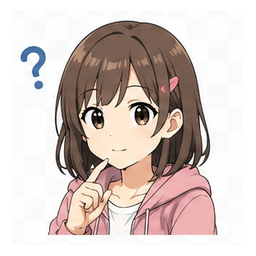
全体の雰囲気は好きなのに、被写体の位置だけ違うときはどう頼めばいいの?
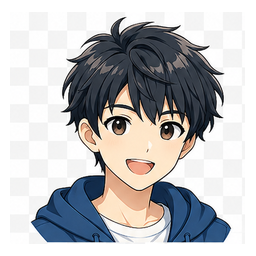
残したい雰囲気を先に伝えてから、被写体の新しい位置だけを指定しよう。「背景と色は維持し、被写体を右側へ移す」のように分けると明確だよ。
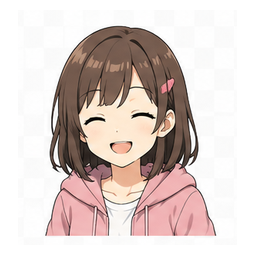
良い部分まで作り直さず、固定する条件を伝えればいいんだね。
一度に変更する条件を絞る
構図、配色、被写体、背景を一度に変えると、どの指示が結果へ影響したか分かりにくくなります。最初は構図、次は色というように、変更項目を絞って比較しましょう。
優先順位は、用途を満たすかどうかで決めます。文字用の余白が必要なのに不足しているなら、細かな色調より先に配置を修正するべきです。
変更後は、直した箇所以外に意図しない変化がないかも確認します。必要なら「それ以外の条件は維持する」と追加してください。
曖昧な表現を具体的な指示へ置き換える
「もっといい感じに」「少し見やすく」といった表現では、何を変えるべきか特定できません。期待と異なる部分を、位置、量、色、明るさ、大きさなどの観察可能な条件へ変換します。
「明るくする」なら「背景を白に近づけ、影を弱くする」、「すっきりさせる」なら「背景の小物を減らし、主題の周囲に余白を広げる」といった置き換えが可能です。
修正指示の基本形は、「維持する要素」「変更する対象」「変更後の状態」「変えない条件」の順です。例として、「背景と配色は維持し、机上の小物を減らして、人物の周囲に余白を増やしてください。横長の構図は変えません」と伝えます。
画像を利用する前の確認ポイント
生成画像は、完成したように見えても細部に問題が残っている場合があります。掲載場所での見え方と、入力情報や利用目的に応じた条件を確認してから使いましょう。
細部や文字表現に不自然さがないか確認する
人物の手指、物体のつながり、背景の形、光や影などを拡大して確認します。全体表示では気づきにくい違和感が、掲載後に目立つこともあるためです。
画像内に文字、数字、記号がある場合は、内容を一つずつ読み取ります。読めない文字や誤った表記が含まれていれば、再生成や別の方法での修正を検討してください。
手順説明や情報を伝える画像では、見栄えより正確性が優先です。工程、位置関係、数などが説明内容と一致しているか、人の目で確かめましょう。
用途に合う構図と見やすさか確認する
実際の掲載場所を想定し、重要な被写体が切れないか、文字を載せる余白が足りるかを確認します。小さく表示する画像は、細部よりも主題の判別しやすさが重要です。
背景と前面の文字が似た明るさだと、読みづらくなる可能性があります。画像単体だけでなく、文字や他の要素を組み合わせた状態でも見え方を判断してください。
端に重要な要素を置いている場合は、使用時の切り抜きも考慮します。必要なら主題を少し中央へ寄せ、周囲に余裕を持たせる修正が有効です。
入力内容と利用条件を確認する
画像生成の指示には、公開して問題のない情報だけを入力します。個人情報、秘密情報、第三者から預かった非公開情報などを安易に含めない姿勢が大切です。
また、画像の利用目的に応じて、適用される利用条件や権利上の問題がないか確認します。人物、ブランド、既存作品を想起させる要素などを含む場合は、公開や商用利用の前に慎重な判断が必要です。
利用前の最終確認
- 細部の形、文字、数字、工程に不自然さや誤りがない
- 掲載場所で主題が見切れず、必要な余白が残る
- 小さく表示しても画像の意図を判別できる
- 入力した情報に公開できない内容が含まれていない
- 利用目的に応じた条件や権利上の問題を確認した
判断に迷う要素があるなら、確認が終わるまで公開を控えてください。生成できたことと、目的に沿って利用できることは分けて考える必要があります。
まとめ|ChatGPT画像生成は用途と条件を伝え、結果を一つずつ修正する
ChatGPT画像生成では、用途を決め、主題・場面・構図・雰囲気・余白などをプロンプトにまとめることが基本です。生成後は残す要素と変える要素を分け、一度に修正する条件を絞ります。
用途別の例を自分の目的へ置き換え、まず一枚作ってみてください。細部や文字、掲載時の見やすさ、入力情報と利用条件を確認してから使用しましょう。